En esta guía: 9 partes
Se hace una sola vez y toma unos 10 minutos. Sigues usando WhatsApp Business en tu celular, como siempre, y tus mensajes también llegan a la Bandeja de Teczal para todo tu equipo. Puedes traer tu historial de chats de los últimos 6 meses.
1. Antes de empezar, ten a mano
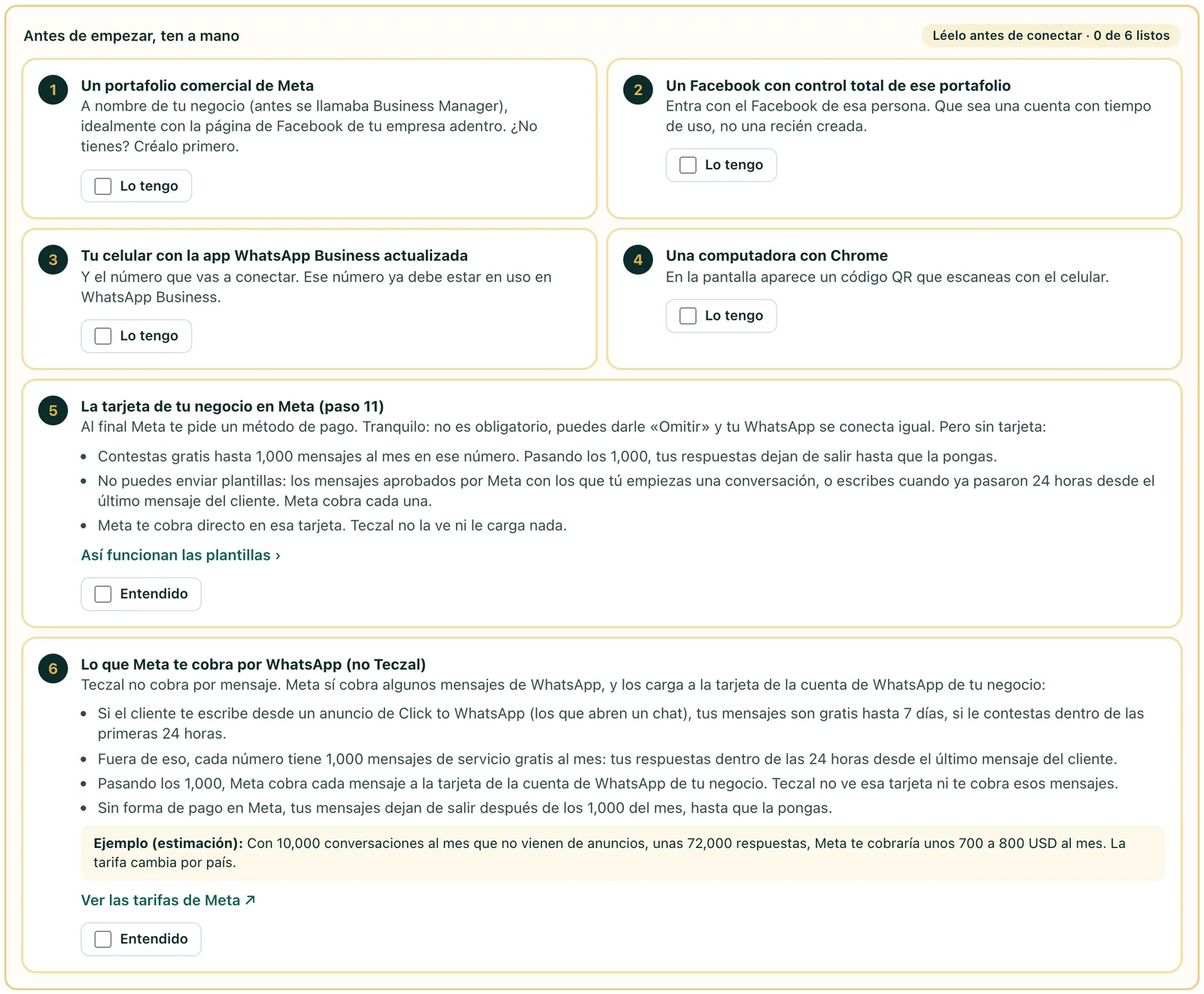
- Un portafolio comercial de Meta a nombre de tu negocio (antes se llamaba Business Manager), idealmente con la página de Facebook de tu empresa adentro. ¿No tienes? Créalo primero.
- Un Facebook con control total de ese portafolio. Que sea una cuenta con tiempo de uso, no una recién creada.
- Tu celular con la app WhatsApp Business actualizada y el número que vas a conectar. Ese número ya debe estar en uso en WhatsApp Business.
- Una computadora con Chrome: en la pantalla aparece un código QR que escaneas con el celular.
- La tarjeta de tu negocio: al final Meta te pide un método de pago (lo explicamos en el paso 4).
WhatsApp va con tu plan. La prueba gratis de Teczal trae Instagram o Facebook. WhatsApp se conecta cuando eliges tu plan.
2. Conecta desde Teczal
- En el menú, abre Canales (si no lo ves, está en Más) y luego WhatsApp. Marca lo que ya tienes listo en Antes de empezar, ten a mano y toca Conectar WhatsApp con Meta.
- Se abre la página de nuestro proveedor, con el que Teczal se conecta a Meta. Toca Continuar con WhatsApp. Encima se abre una ventana de Meta: si no la ves, puede estar detrás o tu navegador la bloqueó (permite las ventanas emergentes).
- Entra con el Facebook que tiene control total del portafolio. Con otro Facebook, tu portafolio no aparece.
- Escribe tu número sin el código de país, directo en el campo, y revisa que el país sea el correcto. Deja marcado Mensaje de texto.
- Revisa que el perfil que muestra Meta sea tu negocio.
- Elige tu portafolio comercial de la lista. Elige bien: después de conectar, Meta no deja cambiarlo. No uses la opción de crear uno ahí mismo: puede fallar con el error #1357032.
- Completa el perfil de tu empresa (nombre, país y sitio web; si no tienes sitio, la dirección de tu página de Facebook o de tu Instagram).
- Confirma el nombre de tu cuenta y la zona horaria, y acepta los permisos.
Dentro de Teczal, en Canales, WhatsApp, tienes la guía completa con capturas de cada pantalla, en Ver la guía paso a paso. Si Meta cambia algo, ahí y aquí mantenemos los pasos al día.
3. Escanea el código con tu celular
Meta muestra un código QR. En WhatsApp Business, entra a Configuración y toca Dispositivos vinculados, luego Vincular un dispositivo, y apunta la cámara al código. No cierres la ventana de la computadora.
Cuando te pregunte, elige compartir el historial (hasta 6 meses de chats) para verlos también en Teczal.
WhatsApp Web y tus otros dispositivos
- Al conectar, WhatsApp Web se cierra solo, igual que los demás dispositivos vinculados. Lo vuelves a vincular desde WhatsApp Business, en Dispositivos vinculados. WhatsApp Web en el navegador sí funciona.
- No uses la app de WhatsApp para Windows: lo que contestes ahí no llega a Teczal.
- Tu celular sigue siendo el principal: ábrelo de vez en cuando (lo explicamos en el paso 5).
4. La tarjeta de tu negocio en Meta
Al final Meta te pide Agrega un método de pago. No es obligatorio (puedes tocar Omitir y finalizar configuración), pero sin tarjeta:
- Contestas gratis hasta 1,000 mensajes al mes en ese número. Pasando los 1,000, tus respuestas dejan de salir hasta que la pongas.
- No puedes enviar plantillas (paso 6).
Meta te cobra directo en esa tarjeta. Teczal no la ve ni le carga nada: la factura te llega de Meta. Te recomendamos ponerla ese mismo día. Si la omitiste, la agregas en Meta Business Suite: Configuración, Facturación y pagos, Cuentas de mensajes.
5. Listo: haz la prueba
La ventana se cierra sola y en Canales, WhatsApp ves tu número conectado. Escríbele "Hola" a tu número desde otro celular: en segundos aparece en la Bandeja.

Sigue abriendo WhatsApp Business en tu celular. Si pasan unos 14 días sin que el teléfono principal esté activo, Meta corta la conexión. Se arregla abriendo la app y tocando Reconectar en Canales, WhatsApp.
6. La ventana de 24 horas y las plantillas
- Cuando un cliente te escribe, se abre una ventana de 24 horas. Dentro de ella contestas libre, sin plantilla, y cada mensaje nuevo del cliente vuelve a contar las 24 horas. La Bandeja te dice cuánto le queda.
- Para escribir primero, o cuando ya pasaron 24 horas, necesitas una plantilla: un mensaje que escribes una vez, Meta lo aprueba y después lo envías las veces que quieras.
- Cuando el cliente responde tu plantilla, la ventana de 24 horas se abre otra vez.
Las plantillas se crean en Plantillas, con su propia guía paso a paso adentro (Ver la guía paso a paso).
7. Categorías y costos
Meta cobra cada plantilla entregada, según su categoría y el país del cliente que la recibe. Crearla no cuesta nada.
| Categoría | Para qué | Precio de lista de Meta (Guatemala y resto de Latinoamérica) |
|---|---|---|
| Utilidad | Algo que el cliente ya pidió o hizo contigo: el seguimiento de su solicitud, el recordatorio de su cita, el estado de su pedido. | US$0.0113 por plantilla entregada |
| Marketing | Promociones, ofertas, novedades, invitaciones o retomar el contacto con alguien que dejó de escribir. | US$0.074 por plantilla entregada |
Son precios aproximados, revisados el 24 de octubre de 2026, y Teczal los mantiene al día (dentro de Plantillas ves siempre los vigentes). A un cliente de otro país, Meta le cobra la tarifa de ese país. Teczal te muestra el costo aproximado antes de enviar, en la Bandeja y en Difusiones.
Elige la categoría que de verdad le toca. Si una plantilla de utilidad trae una promoción, Meta la pasa a Marketing (avisa 24 horas antes) y cada envío cuesta unas 6 veces más. Teczal te avisa y lo marca en tu lista.
Meta revisa cada plantilla antes de que la uses: suele decidir en minutos y a veces tarda hasta un día. Rechaza, por ejemplo, textos que empiezan o terminan con un dato, productos que WhatsApp no permite promocionar (alcohol, tabaco, armas o medicamentos), pedir datos delicados o mensajes que suenan a amenaza o presión.
8. Cuida tu número
Tu número de WhatsApp es el de tu negocio: el que tus clientes conocen y guardan. Cuidarlo es cuidar tu negocio.
- Meta deja que tu número le escriba primero a hasta 250 personas distintas en 24 horas corridas. Contestarle a quien te escribió nunca cuenta.
- Meta sube ese límite con el tiempo si tu número envía con buena calidad: pocos bloqueos y reportes. Cada persona que te bloquea o te reporta pesa en contra.
- Escríbele solo a quien te conoce, con mensajes claros y útiles, y en la categoría correcta.
Por eso Difusiones trae candados:
- Costo antes de enviar: ves cuántos contactos y cuánto cobrará Meta, aproximado, antes de aprobar.
- Solo quien ya escribió: nunca a listas frías, solo contactos con una conversación de WhatsApp contigo.
- La aprueba un administrador: quien la prepara y quien la aprueba quedan en la Bitácora.
- Despacio y con tope: 20 por minuto y un máximo al día (250, de entrada), para cuidar la calidad de tu número.

Si algo falla
| Lo que pasa | Qué hacer |
|---|---|
| Error #1357032 al crear el portafolio. | Crea el portafolio antes en Meta Business Suite (guía) y empieza de nuevo. Esta vez solo lo eliges. |
| Mi portafolio sale en gris: "Necesitas control total". | Pide control total a quien administra el portafolio, o que esa persona haga la conexión con su Facebook. |
| "El número que ingresaste no es un número de teléfono válido". | Revisa el país y escribe el número sin el código. |
| El número sale como "No cumple los requisitos". | Escríbelo directo en el campo, sin elegirlo de la lista. Revisa que esté activo en WhatsApp Business y que la app esté actualizada. |
| Cerré la ventana a medias. | En Canales, WhatsApp dice "La conexión quedó a medias": toca Verificar conexión si ya terminaste en Meta, o Volver a empezar. No se duplica nada. |
| Mis mensajes o plantillas no salen y Teczal dice que Meta no pudo cobrar. | Agrega o revisa el método de pago en Meta Business Suite: Configuración, Facturación y pagos, Cuentas de mensajes. |
| Dejé de recibir mensajes en Teczal. | Abre WhatsApp Business en el celular y toca Reconectar en Canales, WhatsApp. |
¿Sigues con dudas? Escríbenos por WhatsApp con una captura de la pantalla donde te quedaste y te acompañamos a terminar.