En esta guía: 7 partes
Lo que vas a lograr: un cliente escribe "quiero una cita para cambio de aceite" y, a cualquier hora, le ofrecen tus horarios libres, elige uno y la cita queda en tu Agenda. Antes de la cita, Teczal te lo recuerda a ti y, por WhatsApp, a tu cliente.
En esta receta usamos un taller mecánico de ejemplo. Funciona igual para un consultorio, una clínica dental o un salón de belleza.
1. Pon tu horario de atención
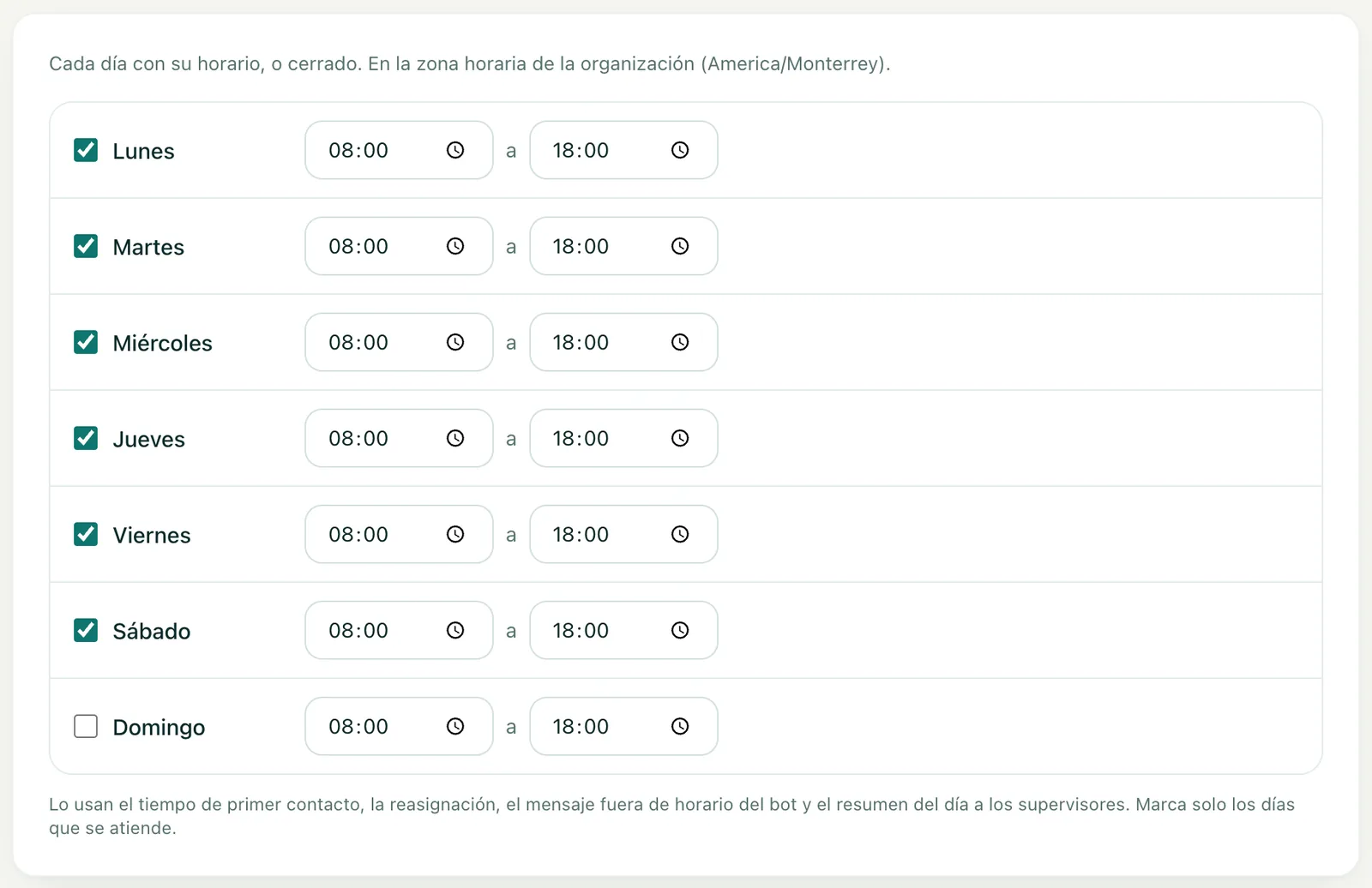
Entra a Configuración › Horario de atención y marca los días que atiendes, con su hora de apertura y de cierre. Solo se ofrecen horarios dentro de este horario, y nunca con menos de una hora de anticipación.
2. Elige quién agenda: el agente o un flujo
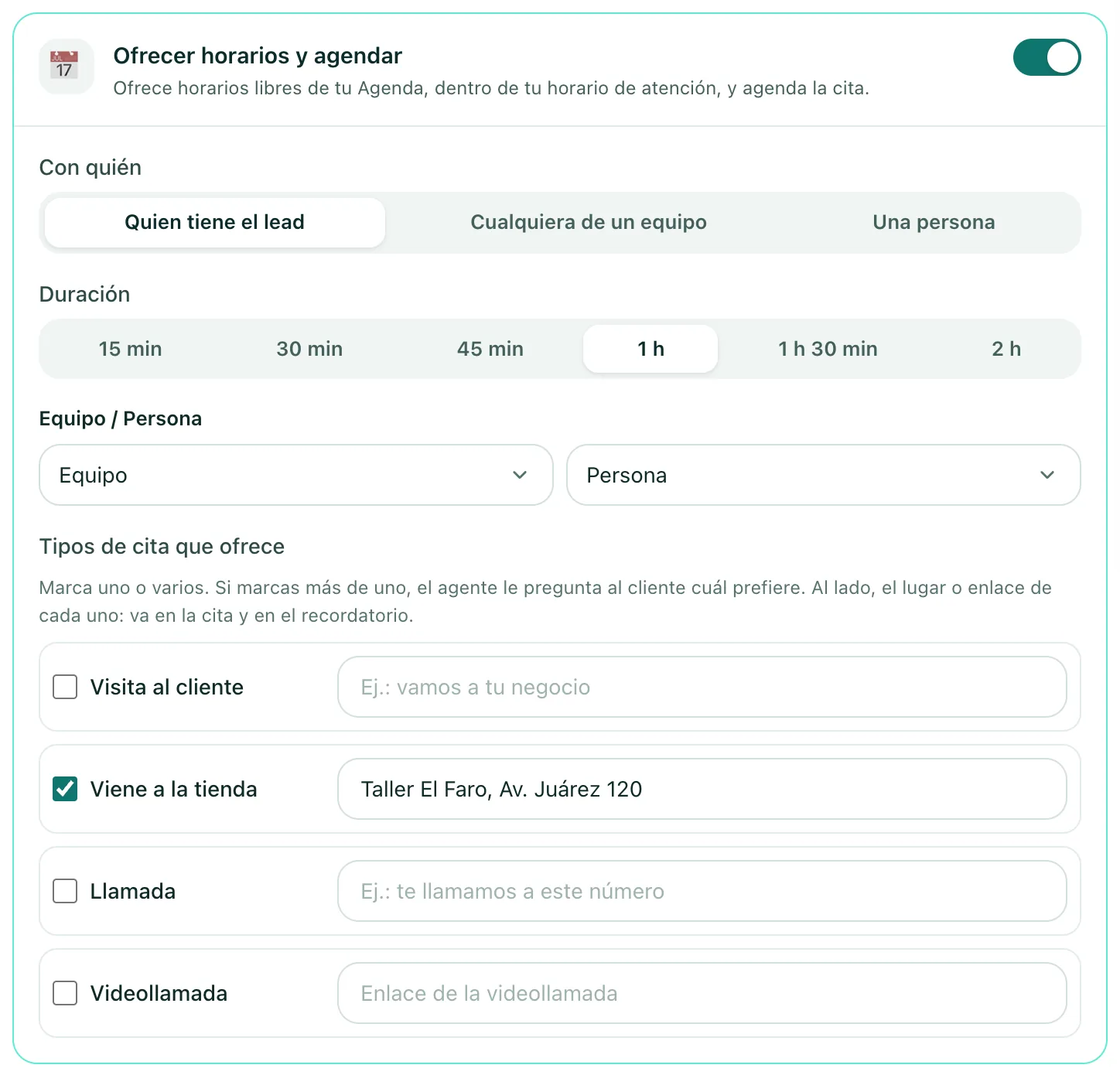
Con el Agente con IA (recomendado si tu cliente escribe con sus palabras): entra a Configuración › Agente con IA › Qué puede hacer y enciende Ofrecer horarios y agendar. Ahí mismo eliges:
- Con quién: quien tiene el lead, cualquiera de un equipo o una persona.
- Duración de la cita.
- Tipos de cita que ofrece: visita al cliente, viene a tu local, llamada o videollamada, cada uno con su lugar o enlace. Si marcas más de uno, el agente le pregunta al cliente cuál prefiere.
Si todavía no le enseñaste tu negocio al agente, empieza por Configura tu Agente con IA.
Con un flujo del bot (si prefieres preguntas con opciones): en Configuración › Agenda, abre El bot agenda y enciéndelo. Luego, en tu flujo, agrega el paso Ofrecer horarios y agendar: le ofrece al cliente los próximos 3 horarios libres. Cómo armar un flujo está en Crea un flujo del bot.
3. Pruébalo
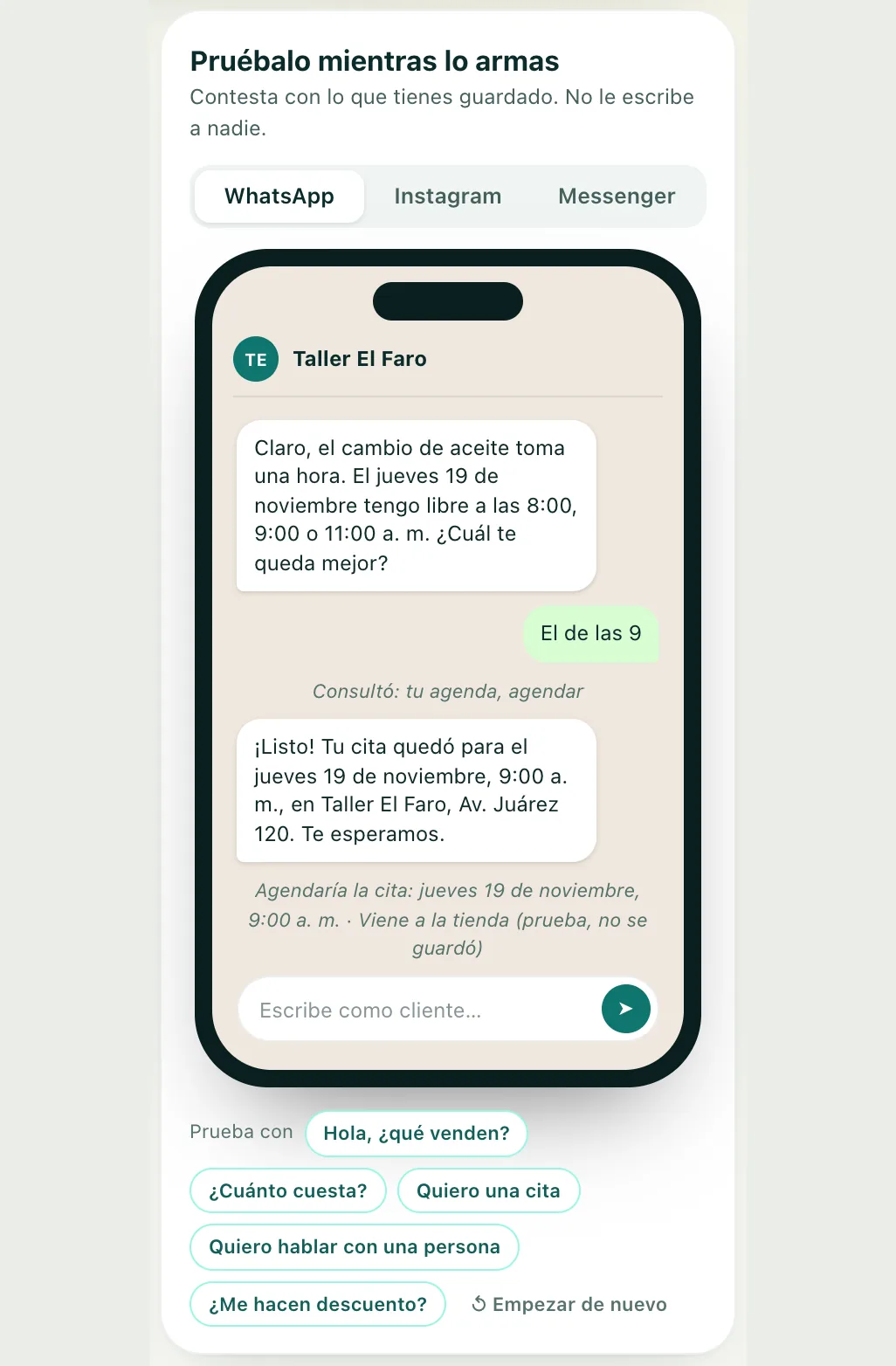
En el agente, abre Pruébalo mientras lo armas y escribe como tu cliente: "quiero una cita para cambio de aceite". El agente te ofrece horarios libres; contesta con uno y verás la cita que agendaría. En la prueba no se guarda nada.
Si dos clientes eligen la misma hora al mismo tiempo, solo uno se la queda: al otro se le dice que ese horario se acaba de ocupar y se le ofrecen otros. Nunca se agendan dos citas encimadas para la misma persona.
4. Mira tus citas en la Agenda
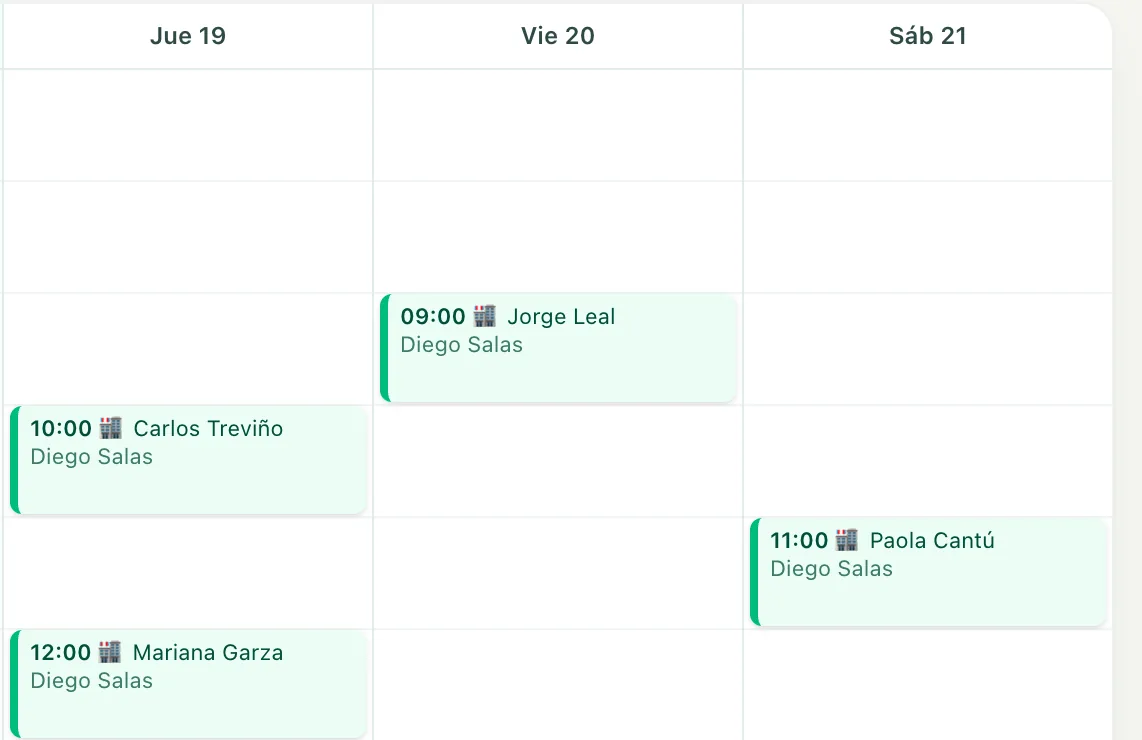
En el menú, abre Agenda. Ves las citas de la semana por día y por persona, con su tipo, y puedes filtrar por equipo. También puedes agendar a mano con Agendar cita, por ejemplo cuando alguien te llama.
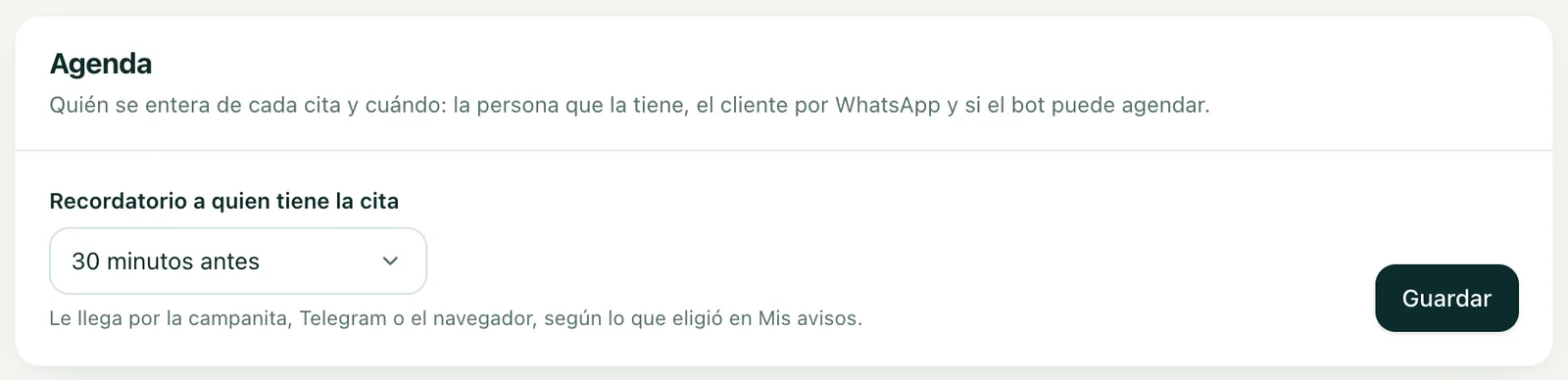
5. Tu recordatorio
En Configuración › Agenda › A tu equipo eliges cuánto antes le avisamos a quien tiene la cita: 15 o 30 minutos, 1 o 2 horas. También le avisamos cuando alguien le agenda una cita nueva. Le llega por la campanita, Telegram o el navegador, según lo que eligió en Mis avisos (mira Entérate al momento de cada lead).
6. El recordatorio a tu cliente por WhatsApp
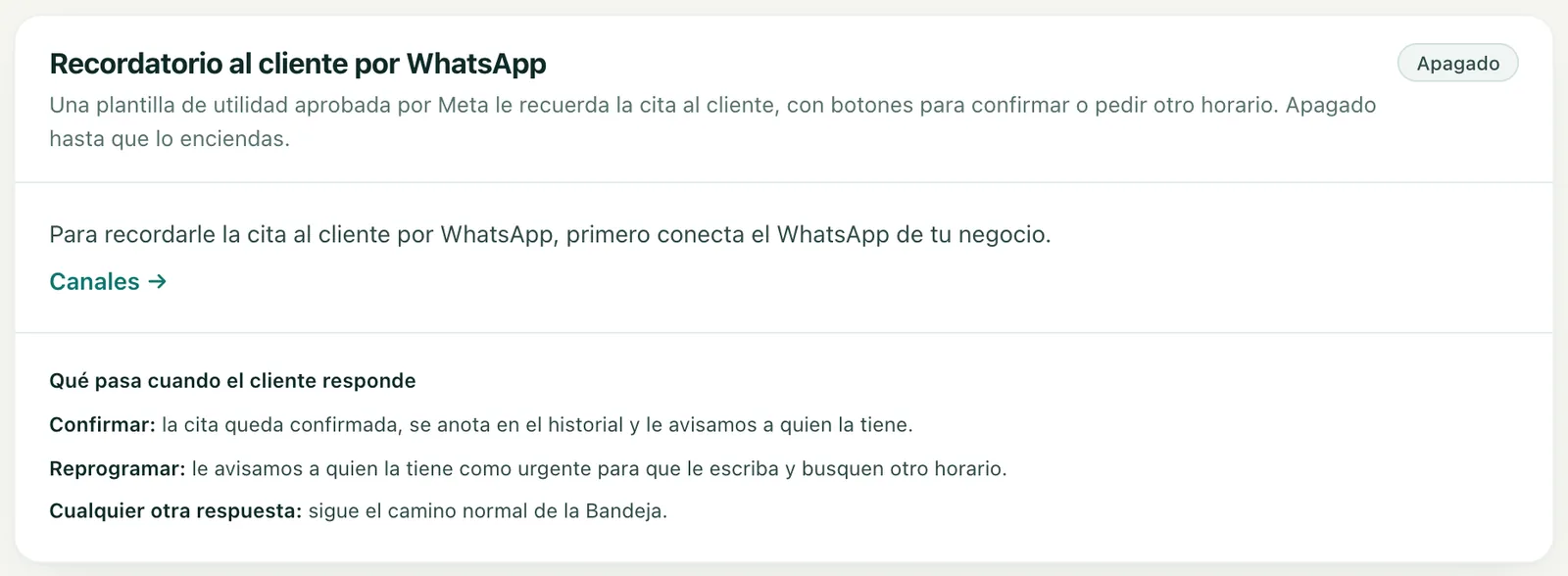
En Configuración › Agenda › Al cliente enciende Recordatorio al cliente por WhatsApp. Necesitas tu WhatsApp conectado y una plantilla de utilidad aprobada por Meta (Teczal te ayuda a crear la de "Recordatorio de cita"). Eliges:
- La plantilla y qué dato va en cada espacio (nombre, fecha, hora, lugar).
- El primer aviso: cuántas horas antes de la cita.
- Un segundo aviso, opcional y más cerca de la cita.
Cuando el cliente responde:
- Confirmar: la cita queda confirmada y te avisamos.
- Reprogramar: te avisamos como urgente y, si el bot agenda, le ofrece al cliente horarios nuevos contigo.
Cada aviso es un mensaje que Meta le cobra a tu cuenta de WhatsApp. Cómo conectar tu número y crear plantillas está en Conecta tu WhatsApp.
7. Después de la cita
Cuando atiendas al cliente, abre la cita y toca Marcar como realizada (o No llegó, si no vino). Así la Agenda te dice cuántas citas se confirmaron y cuántos no llegaron. Si quieres volver a buscarlo más adelante (por ejemplo, "revisión en 6 meses" o "control en 3 semanas"), crea un seguimiento desde su ficha, como se explica en Trabaja un lead desde su ficha. Cuando llegue la fecha, Teczal te lo recuerda.
Lo que Teczal no hace: el recordatorio al cliente solo sale por WhatsApp; si solo usas Instagram o Facebook, el cliente no recibe recordatorio (tú sí). Tampoco crea solo el seguimiento de después de la cita: ese lo programas tú desde la ficha. Y no cobra anticipos ni depósitos por la cita.