En esta guía: 6 partes
Se hace una sola vez y toma unos 5 minutos. Los mensajes directos de Instagram y los de tu página en Messenger llegan a la Bandeja de Teczal, y desde ahí también contestas los comentarios sin hacerlo a mano.
La prueba gratis trae un canal: Instagram o Facebook. Elige la red donde más te escriben. Para tener las dos, tu plan debe incluir más de un canal (lo ves en Mi plan).
1. Antes de empezar, ten a mano
- Para Instagram: la cuenta de tu negocio como cuenta profesional (de empresa o de creador). No hace falta página de Facebook.
- Para Facebook: la página de tu negocio y tu Facebook con control total de esa página.
- Una computadora. La conexión se abre en una ventana aparte: si tu navegador bloquea las ventanas emergentes, permítelas.
2. Conecta tu Instagram
Antes de conectar, abre en ese mismo navegador la sesión de Instagram de la cuenta que quieres conectar. Instagram conecta la cuenta que esté abierta, sin preguntar: si está abierta otra (la tuya personal o la de un cliente), se conecta esa. Revísalo en instagram.com y, si hace falta, cierra sesión y entra con la de tu negocio.
Con eso listo, es muy simple:
- En el menú, abre Canales (si no lo ves, está en Más) y luego Instagram.
- Toca Conectar Instagram. Teczal te pregunta ¿Ya tienes abierta la cuenta de tu negocio?: toca Sí, continuar.
- En la ventana que se abre, entra con Instagram si te lo pide y acepta los permisos.
- Vuelve a Teczal: se da cuenta solo. Si no, toca Ya terminé.
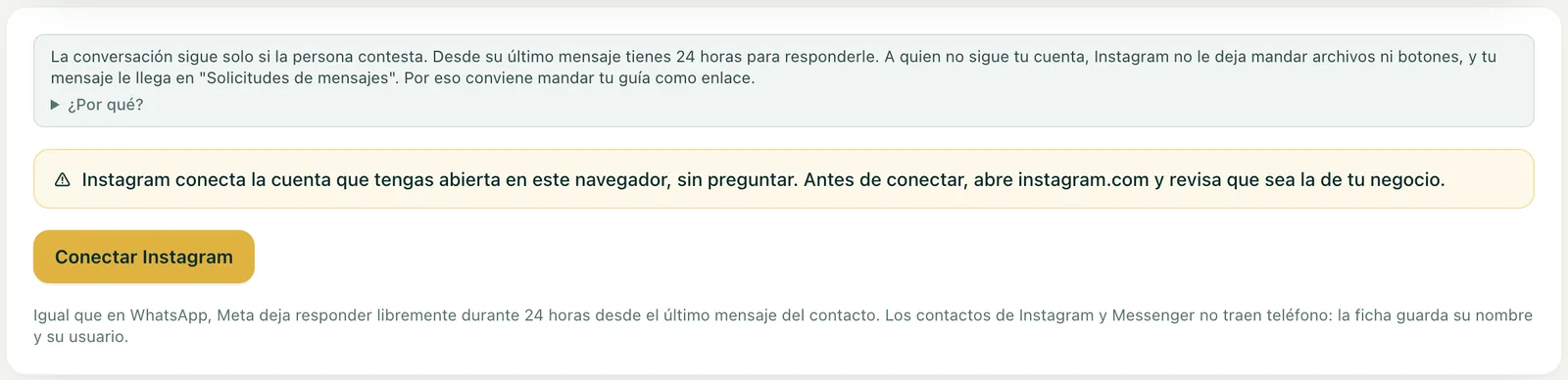
Al terminar, Teczal te dice qué cuenta quedó conectada. Si no es la de tu negocio, desconéctala ahí mismo y vuelve a conectar con la correcta abierta en el navegador.
3. Conecta tu Facebook
En Canales, Facebook, toca Conectar Facebook. Se abre una ventana de Facebook (si no la ves, puede estar detrás; toca Mostrar la ventana). La conexión se llama Social Media Connector: es el nombre que muestra Facebook para la conexión de Teczal.
Facebook te lleva por estas pantallas.
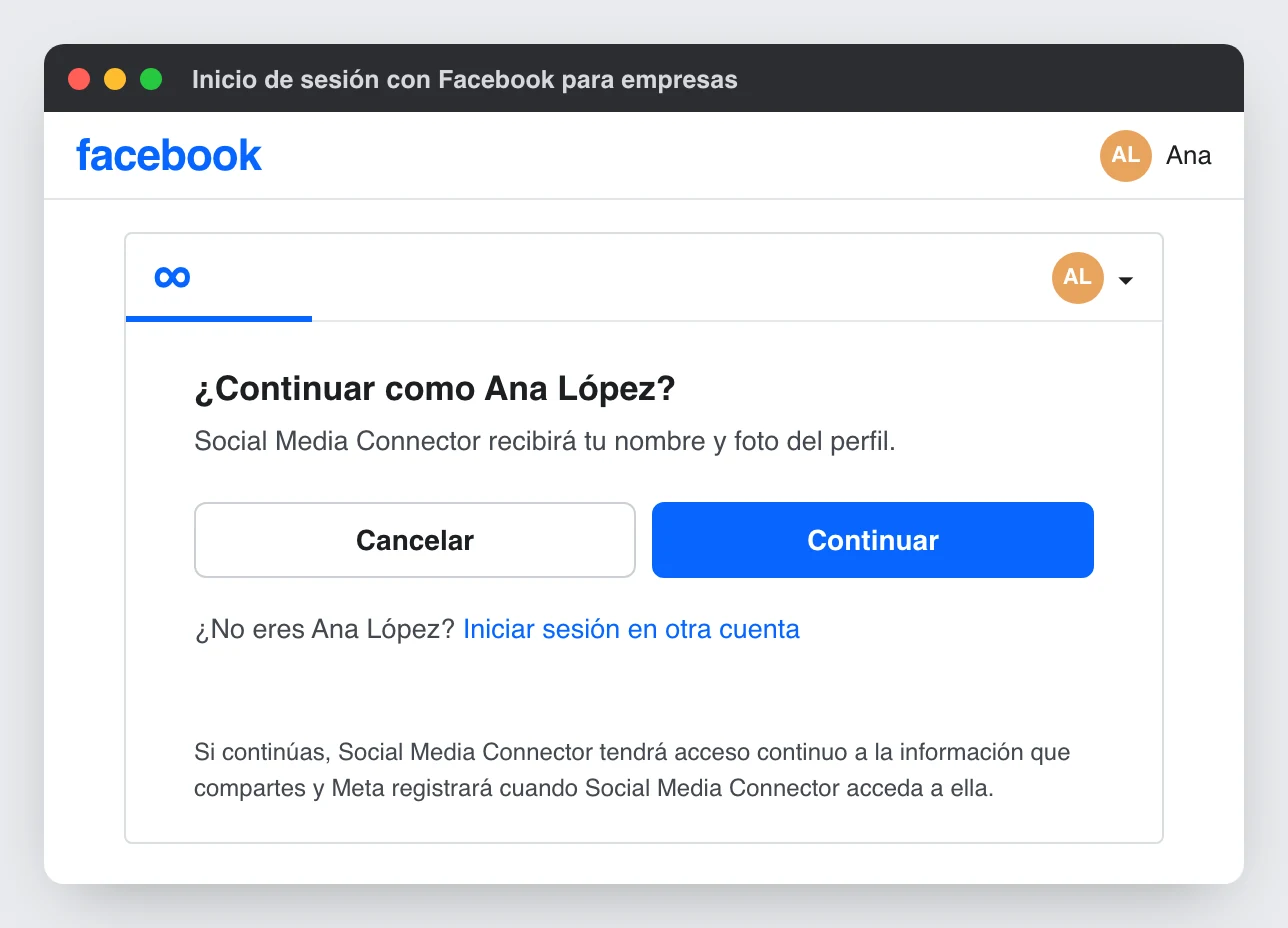
Continúa con tu perfil
Facebook pregunta ¿Continuar como y tu nombre. Toca Continuar.
¿Me conecta mi perfil personal? No. Entras con tu perfil porque es quien administra la página. A Teczal solo llega la página que elijas: tus publicaciones y tus chats personales no.
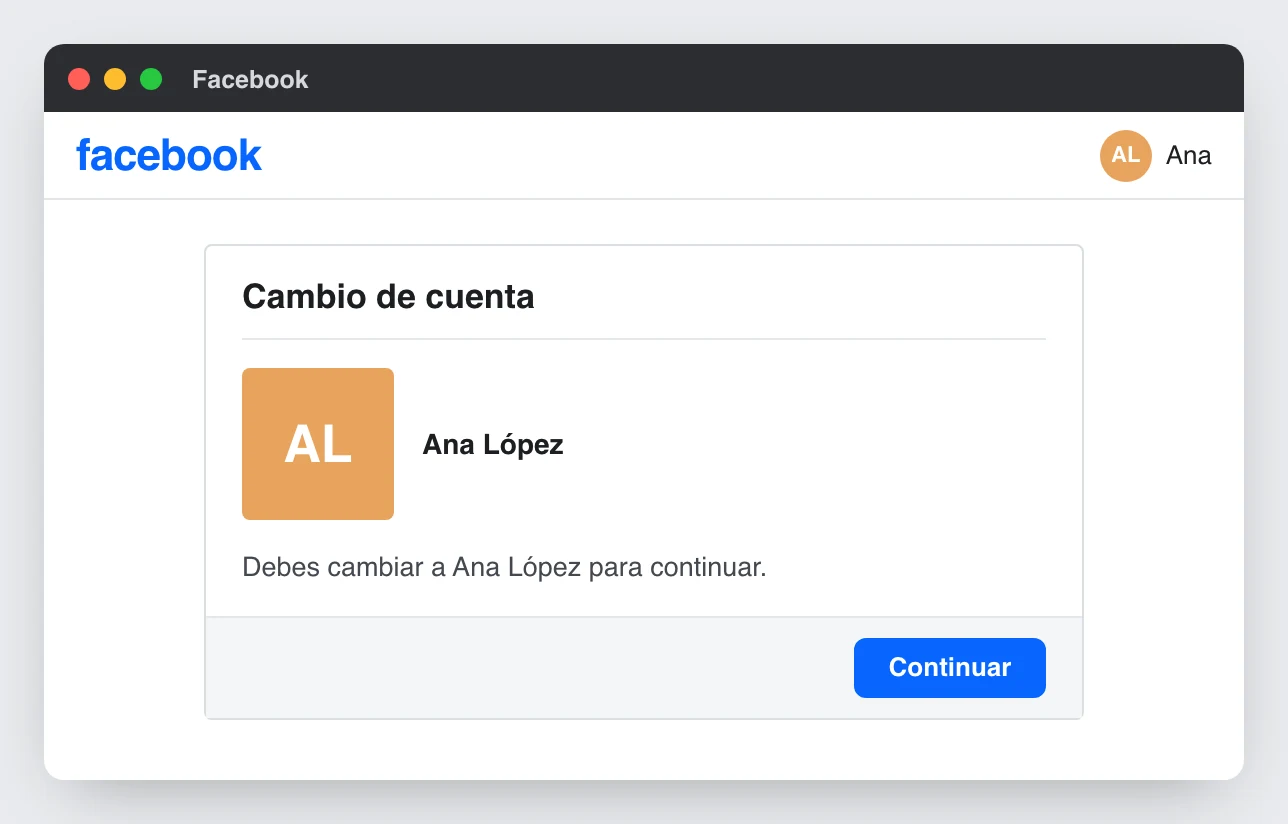
Si después ves Cambio de cuenta, toca Continuar. Es normal: Facebook solo confirma con qué perfil sigues.
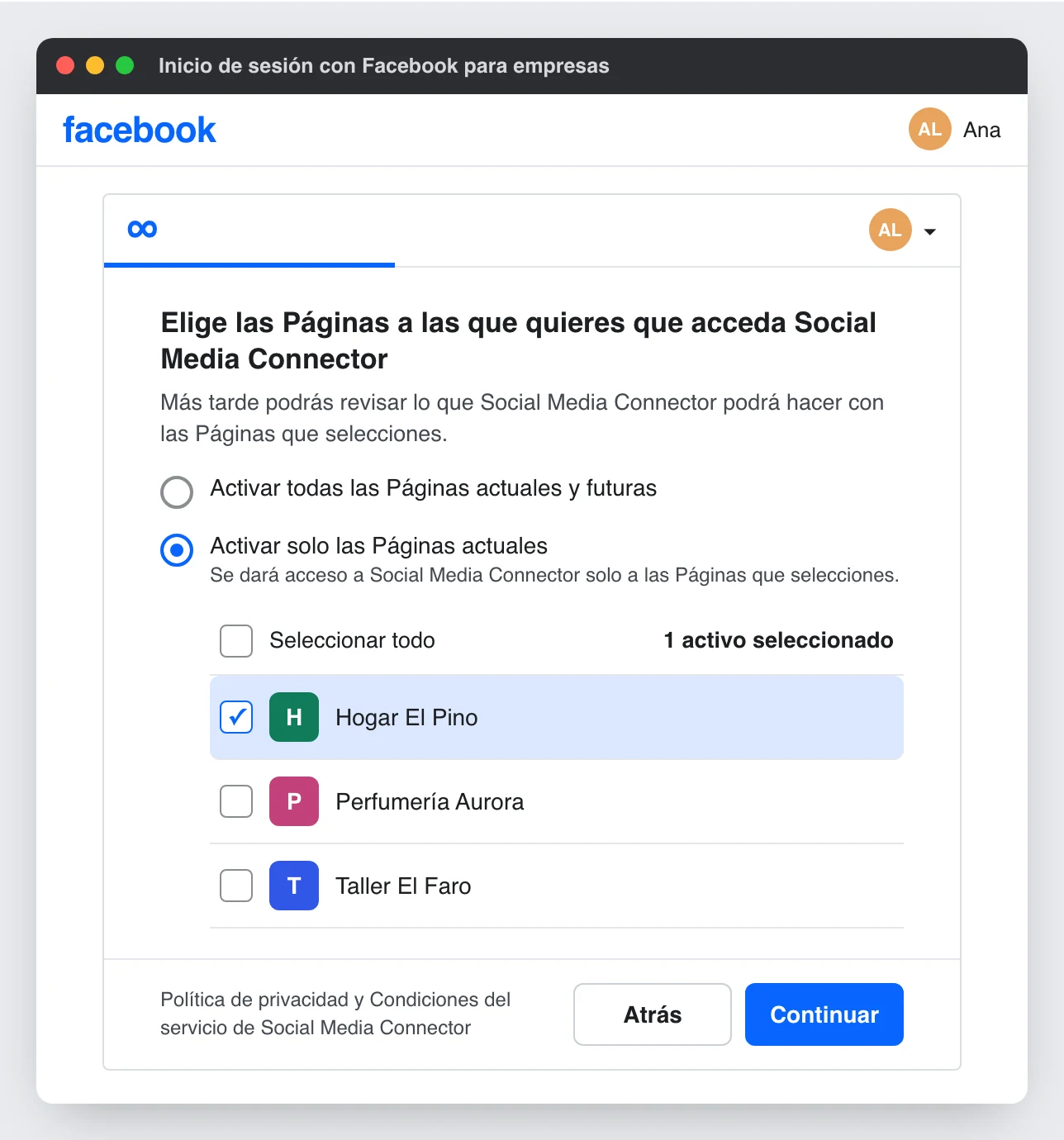
Elige tu página
Elige Activar solo las Páginas actuales y en la lista marca solo la página de tu negocio. Toca Continuar.
Si también administras páginas de clientes o de otros negocios, déjalas sin marcar. Lo que no marques se queda fuera de Teczal. ¿Tu página no aparece? Tu perfil no tiene control total de ella (ver Si algo falla).
Elige tu negocio
Si tu página está en un portafolio comercial de Meta (antes Business Manager), Facebook te pide elegirlo. Igual que antes: Activar solo los Negocios actuales y marca solo el de tu negocio.
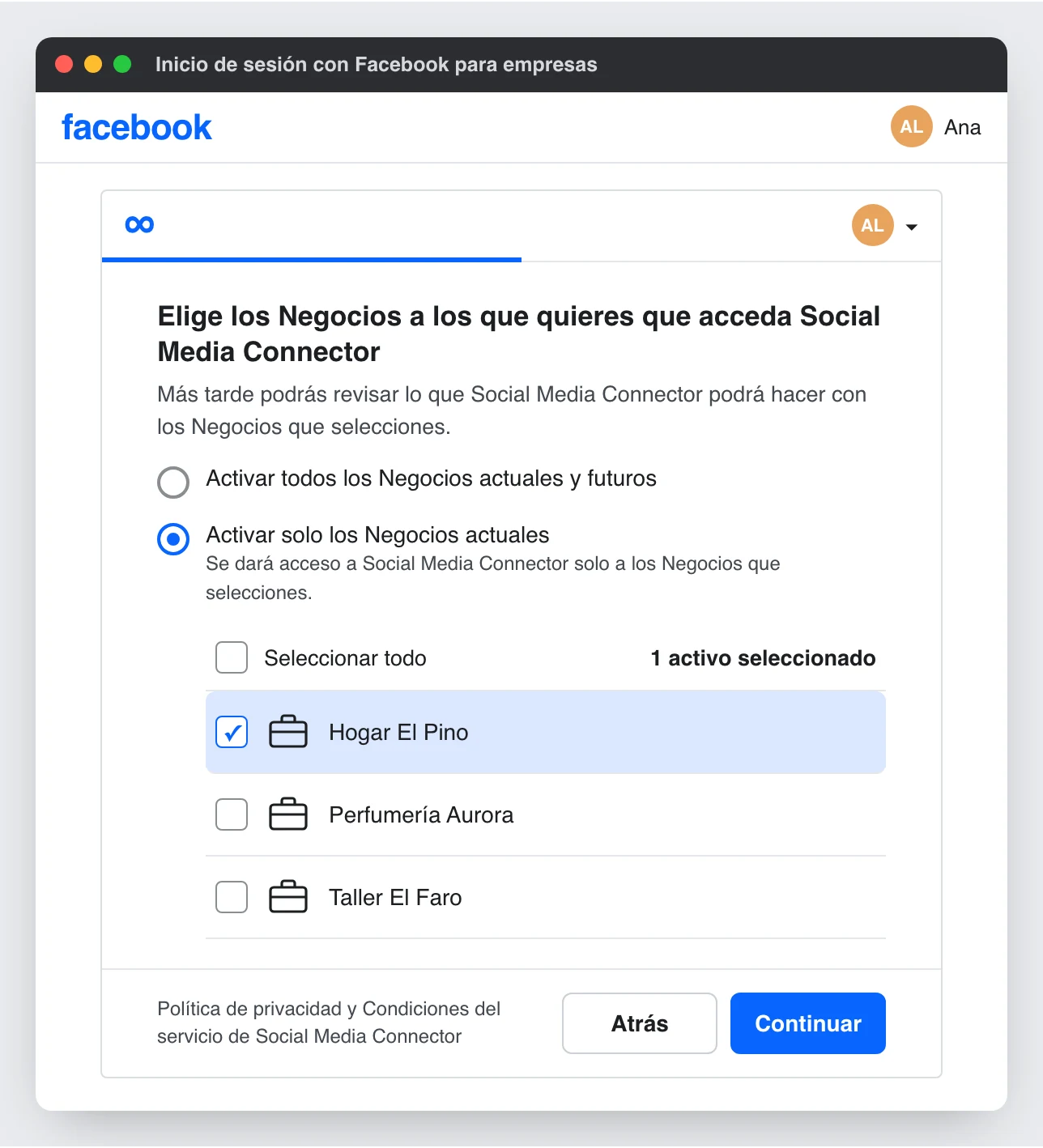
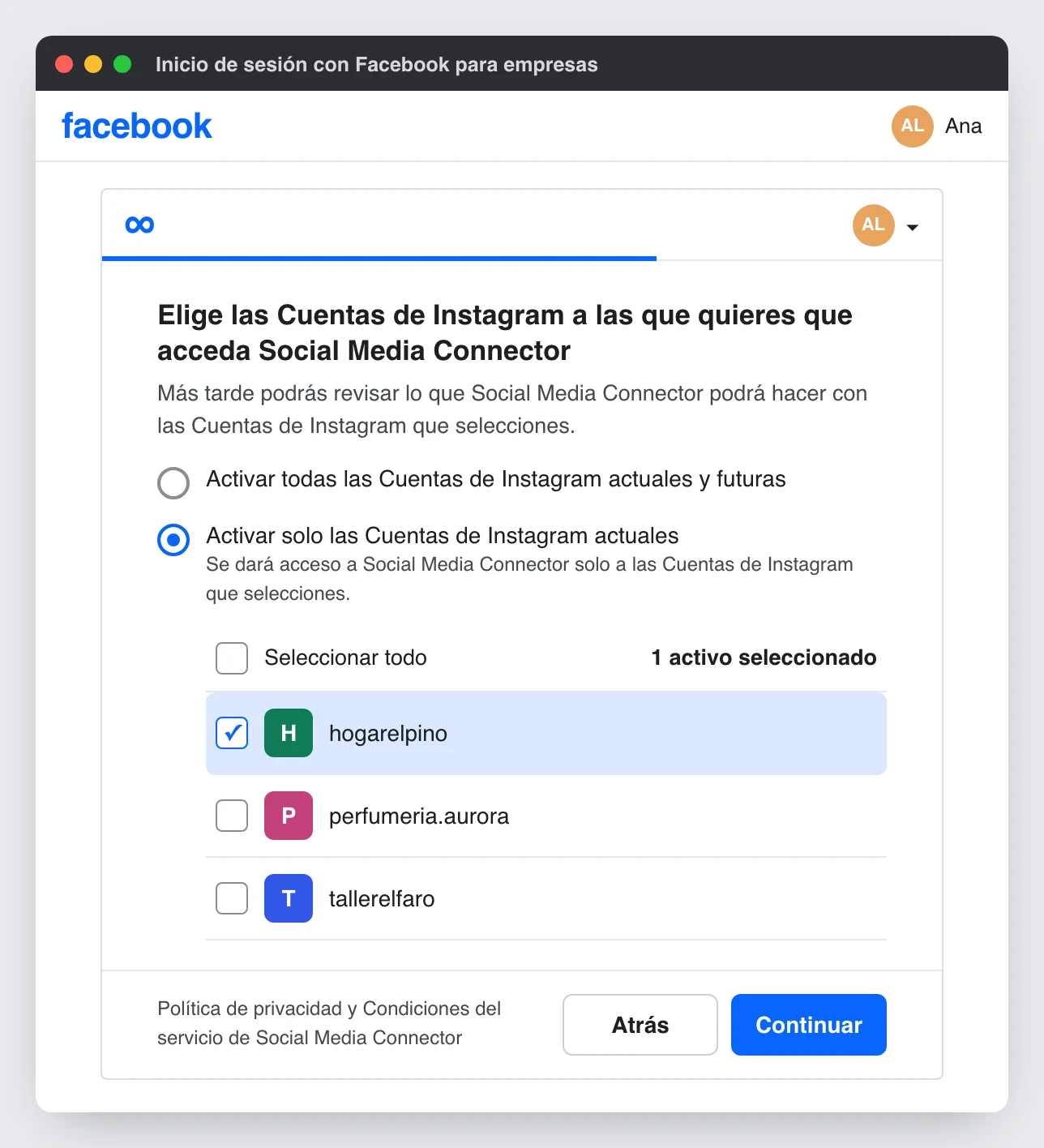
Marca tu cuenta de Instagram
Facebook te pide también las cuentas de Instagram. Marca la de tu negocio aunque ya la hayas conectado: Facebook la pide junto con la página y no se duplica nada en Teczal. Deja sin marcar las demás.
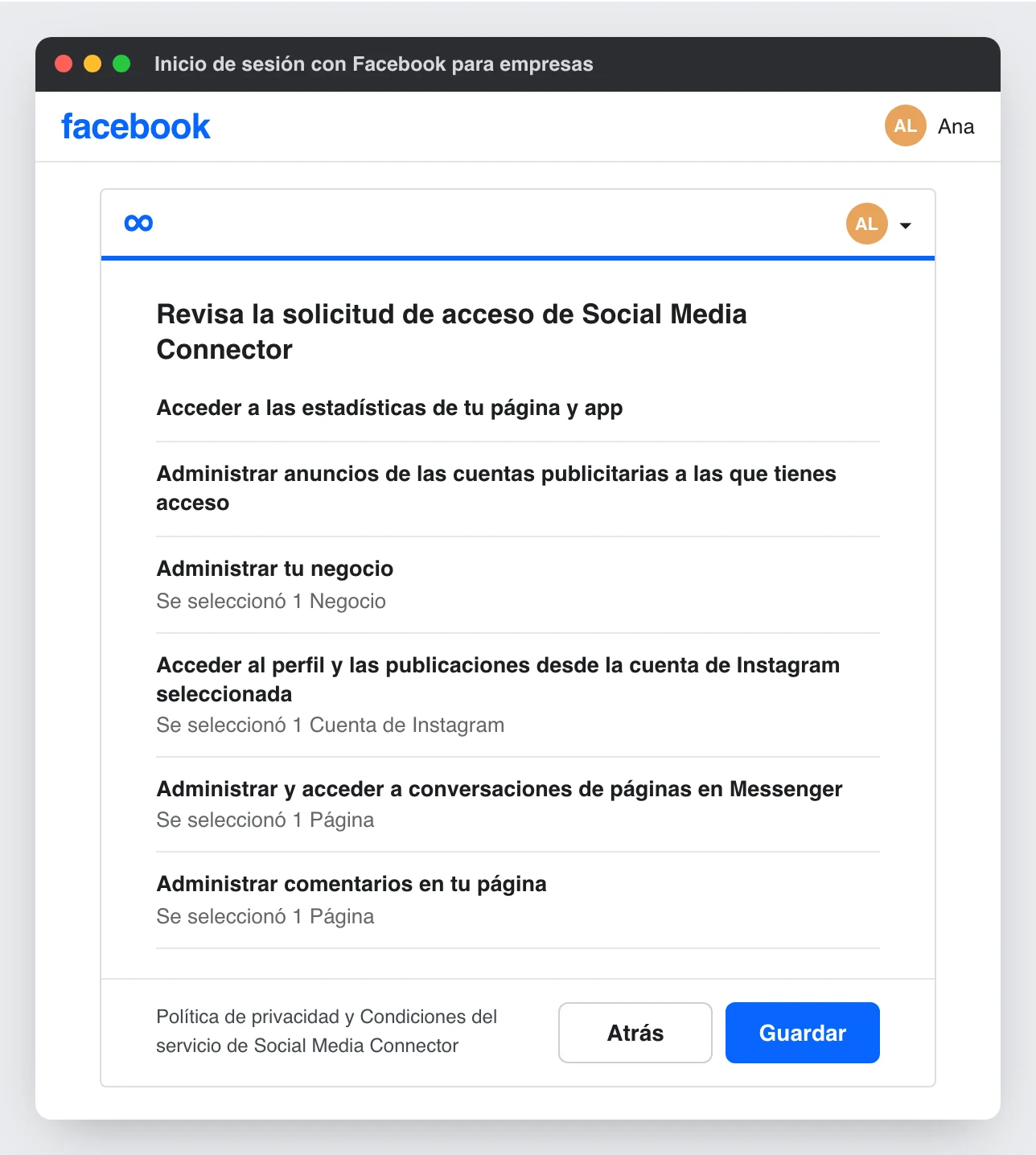
Revisa los permisos y toca Guardar
Facebook te muestra lo que pide la conexión. Toca Guardar y luego De acuerdo.
¿Por qué pide permisos de anuncios? Facebook los pide siempre en este tipo de conexión, y solo valen para lo que marcaste: tu página, tu negocio y tu cuenta de Instagram. Teczal no publica ni paga anuncios por ti.
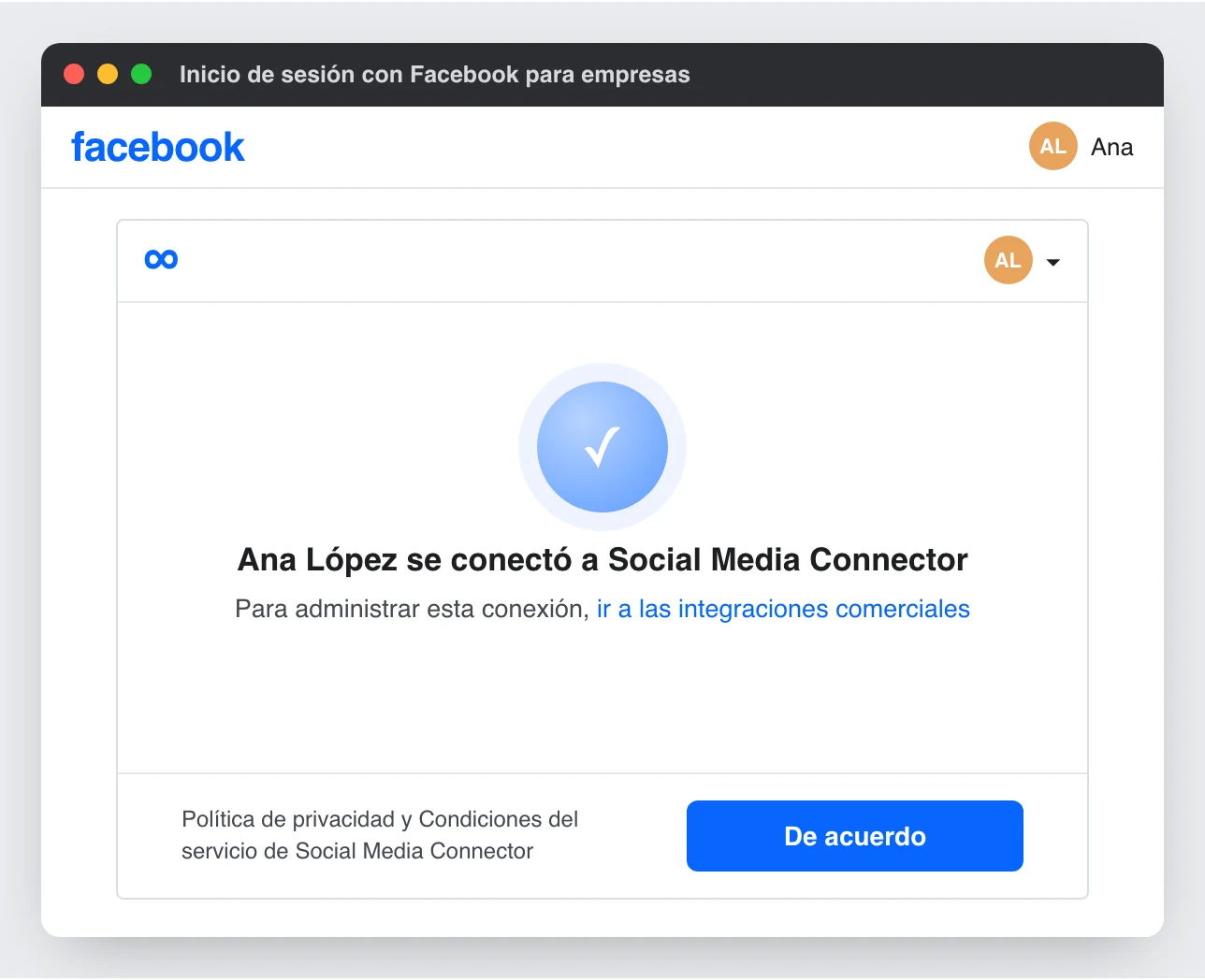
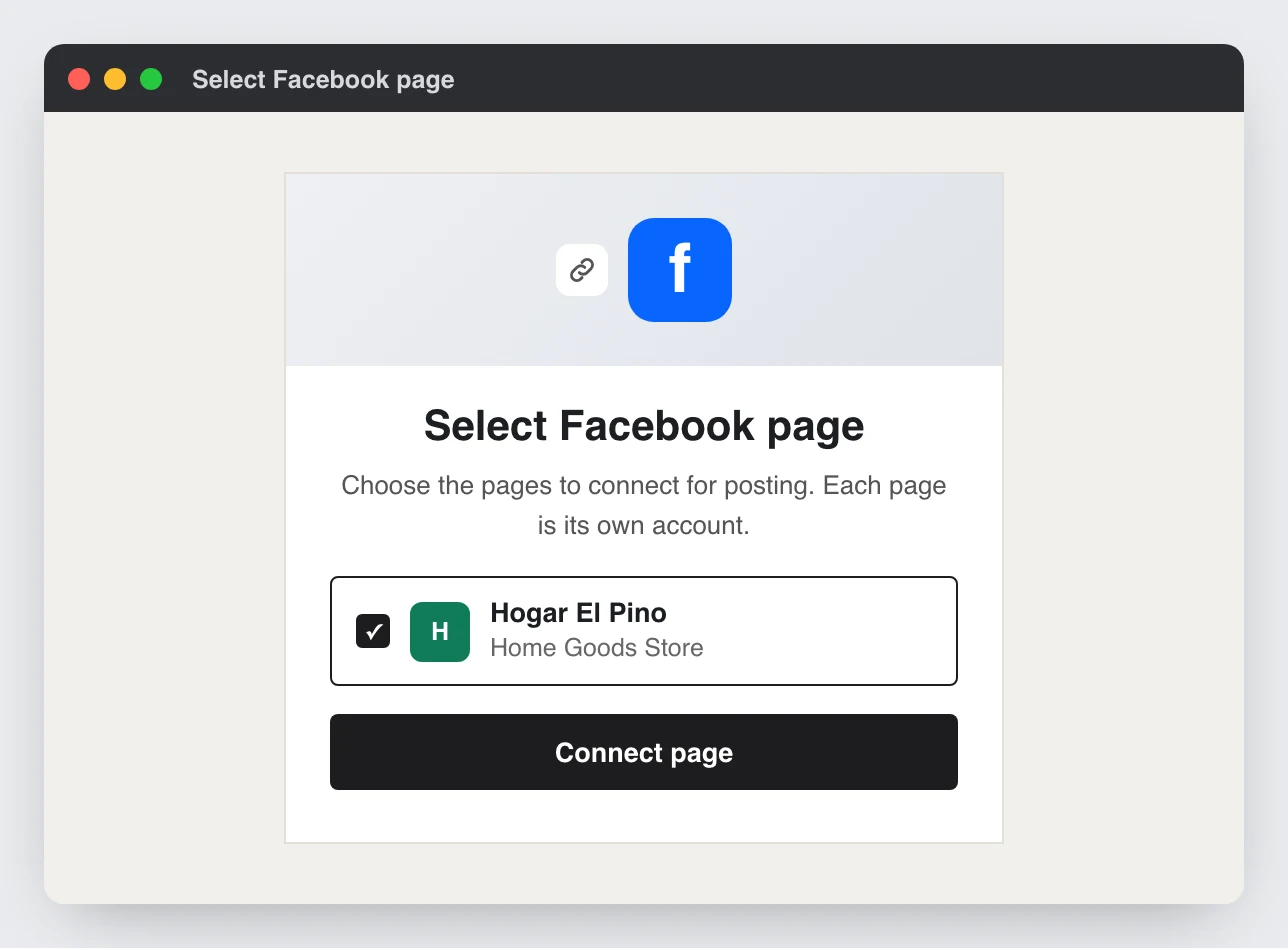
La última pantalla está en inglés
Se abre Select Facebook page con tu página. Márcala y toca Connect page. Es el último paso.
4. Listo: haz la prueba
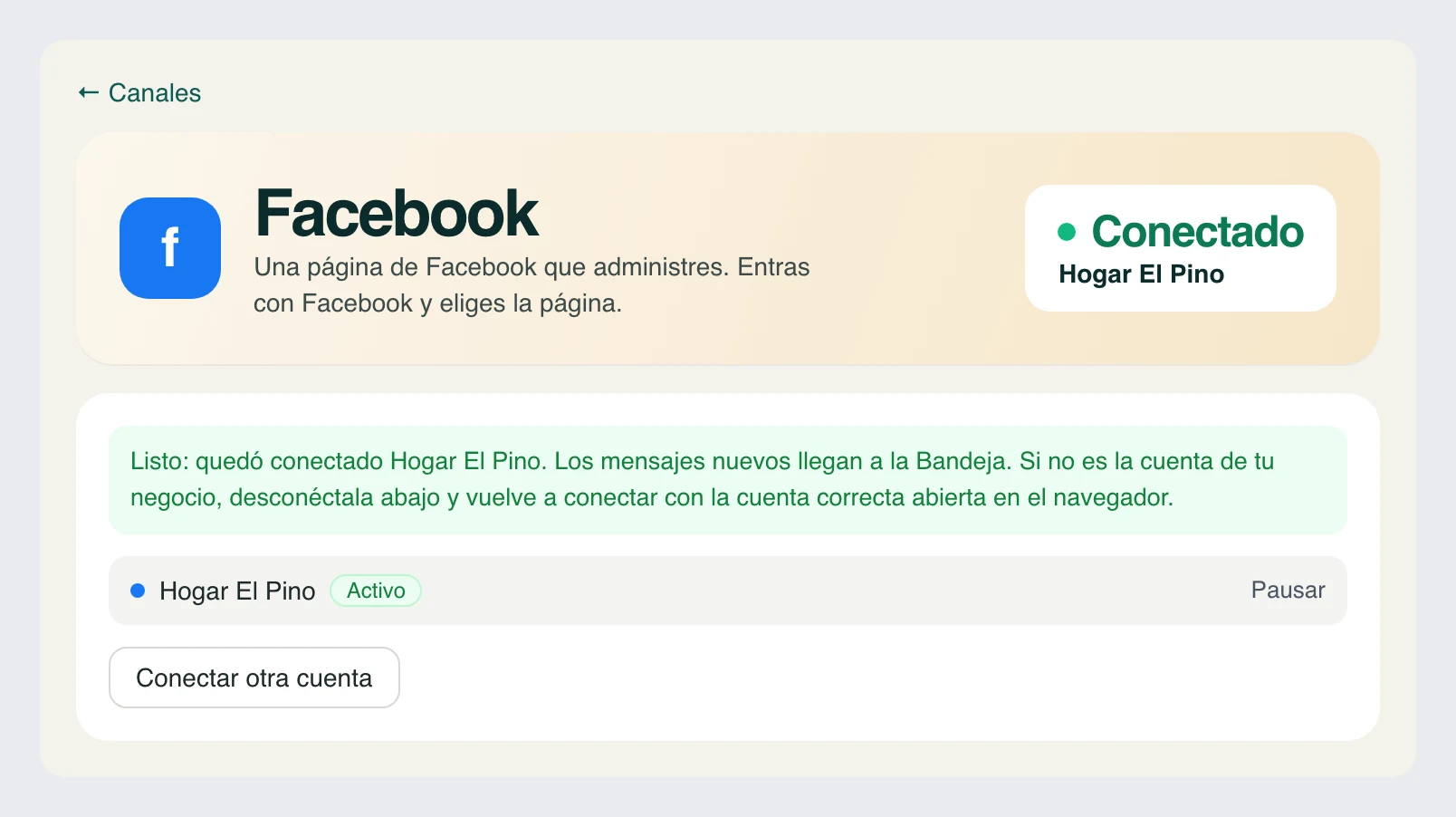
Vuelve a Teczal. En Canales, Facebook ves Conectado con el nombre de tu página (si no ha cambiado, toca Ya terminé).
Haz la prueba desde otra cuenta: mándale un mensaje a tu página por Messenger, o un mensaje directo a tu Instagram. En segundos aparece en la Bandeja.
5. Lo que sigue: comentarios y agente
- Que tus comentarios se contesten solos: abre Comentarios en redes y crea tu automatización. Te lo contamos en Contesta los comentarios de Instagram y Facebook.
- Que el agente conteste tus mensajes: en Agente con IA, abre Probar y encender y marca Instagram o Messenger en Dónde contesta. Paso a paso en Agente con IA.
- ¿Ya tienes Instagram y Facebook? En tu automatización de comentarios, paso Publicación, cambia Dónde a Las dos: una sola regla contesta en las dos redes.
Si algo falla
| Lo que pasa | Qué hacer |
|---|---|
| Mi página no aparece en la lista. | Tu perfil no tiene control total de la página. Pide a quien la administra que te dé control total, o que esa persona haga la conexión con su Facebook. |
| Se conectó otra cuenta de Instagram. | Instagram conecta la que estaba abierta en el navegador. Desconéctala en Canales, Instagram, entra a instagram.com con la cuenta de tu negocio y conecta otra vez. |
| Mi Instagram no se puede conectar. | Revisa que sea cuenta profesional (de empresa o de creador). En la app de Instagram se cambia gratis. |
| No veo la ventana de Facebook. | Puede estar detrás de Teczal, o tu navegador la bloqueó. Permite las ventanas emergentes (el ícono a la derecha de la barra de direcciones) y toca Mostrar la ventana. |
| Cerré la ventana antes de terminar. | Toca Abrirla otra vez. No se duplica nada. |
| "Tu plan no permite otro canal". | La prueba trae un canal. Revisa en Mi plan cuántos incluye cada plan. |
| "Esta cuenta ya usó su prueba gratis en Teczal". | Esa cuenta ya tuvo su prueba. Elige un plan en Mi plan para conectarla. |
| "Esa cuenta ya está conectada a otra organización". | Desconéctala primero en la otra organización de Teczal. Si no tienes acceso, escríbenos. |
¿Sigues con dudas? Escríbenos desde la burbuja de Teczal con una captura de la pantalla donde te quedaste (Cómo hablar con nosotros).